스마트폰을 사용하면서 가장 자주 쓰게 되는 기능 중 하나가 사진 촬영입니다. 오늘은 어르신도 쉽게 스마트폰으로 사진 찍고 확인하는 방법에 대해서 소개해 드리겠습니다.
예전에는 사진을 찍으려면 별도의 카메라가 필요했지만, 요즘은 스마트폰만 있으면 언제든지 사진을 찍고 바로 확인할 수 있습니다. 가족사진, 손주 사진, 병원 안내문, 약 봉투, 택배 송장, 고장 난 물건까지 생활 속에서 사진으로 남겨야 하는 순간이 많아졌습니다. 특히 어르신들에게 스마트폰 사진 기능은 단순히 추억을 남기는 용도만 있는 것이 아닙니다. 병원에 다녀온 뒤 처방전이나 약 설명을 자녀에게 보여줄 수 있고, 집에 문제가 생겼을 때 말로 설명하지 않아도 사진 한 장으로 상황을 전달할 수 있습니다. 또 손주 사진이나 여행 사진을 저장해두고 필요할 때마다 꺼내볼 수도 있습니다. 하지만 스마트폰을 처음 사용하는 어르신에게는 사진 찍는 과정이 생각보다 어렵게 느껴질 수 있습니다. 카메라 앱을 어디서 찾는지, 어떤 버튼을 눌러야 사진이 찍히는지, 찍은 사진은 어디에서 확인하는지 헷갈릴 수 있습니다. 또 사진을 찍었는데 흔들리거나 어둡게 나오면 스마트폰이 고장 난 것은 아닌지 걱정하기도 합니다. 스마트폰 사진 기능은 기본 순서만 알면 어렵지 않습니다. 카메라 앱을 열고, 화면에 찍고 싶은 대상을 맞춘 뒤, 동그란 촬영 버튼을 누르면 됩니다. 찍은 사진은 사진첩이나 갤러리 앱에서 다시 확인할 수 있습니다. 이번 글에서는 스마트폰을 처음 사용하는 어르신을 위해 사진 찍는 방법과 찍은 사진을 확인하는 방법을 차근차근 정리해보겠습니다.
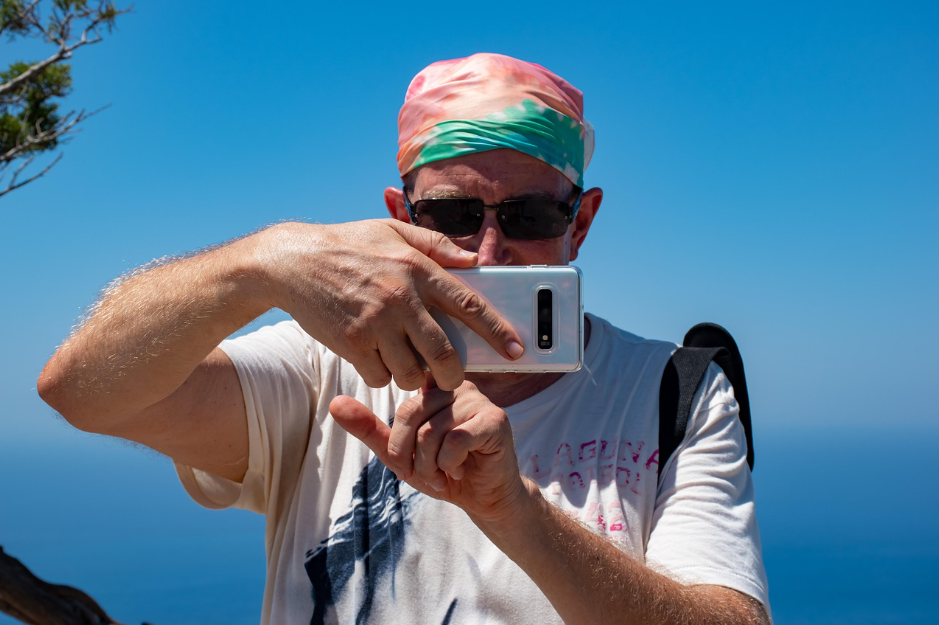
스마트폰 카메라 앱 찾고 사진 찍는 방법
스마트폰으로 사진을 찍으려면 먼저 카메라 앱을 찾아야 합니다. 카메라 앱은 보통 카메라 모양의 그림으로 표시되어 있습니다. 스마트폰 첫 화면에 카메라 모양이 보이면 손가락으로 한 번 가볍게 누르면 됩니다. 만약 첫 화면에 보이지 않는다면 화면을 옆으로 넘겨 찾아보거나, 가족에게 카메라 앱을 첫 화면에 꺼내달라고 부탁하는 것이 좋습니다. 어르신 스마트폰은 자주 쓰는 앱을 찾기 쉬운 위치에 두는 것이 중요합니다. 전화, 문자, 카카오톡, 카메라, 사진첩 정도는 첫 화면에 놓아두면 좋습니다. 사진을 찍어야 할 때 카메라 앱을 찾지 못하면 당황할 수 있기 때문입니다. 특히 병원 안내문이나 약 봉투처럼 바로 찍어두면 좋은 상황에서는 카메라 앱이 눈에 잘 보여야 편합니다. 카메라 앱을 누르면 화면에 지금 스마트폰이 비추고 있는 장면이 보입니다. 이때 스마트폰 뒷면의 카메라가 앞쪽 대상을 비추고 있다고 생각하면 됩니다. 사진을 찍고 싶은 물건이나 사람을 화면 안에 맞춘 뒤, 화면 아래쪽에 있는 큰 동그란 버튼을 누르면 사진이 찍힙니다. 이 동그란 버튼이 촬영 버튼입니다. 사진을 찍을 때는 스마트폰을 너무 급하게 움직이지 않는 것이 좋습니다. 촬영 버튼을 누르는 순간 스마트폰이 흔들리면 사진이 흐릿하게 나올 수 있습니다. 양손으로 스마트폰을 잡고, 찍고 싶은 대상이 화면 안에 잘 들어왔는지 확인한 뒤, 동그란 버튼을 천천히 눌러보세요. 처음에는 한 장만 찍기보다 같은 장면을 두세 장 찍어두면 더 선명한 사진을 고를 수 있습니다. 사람을 찍을 때는 얼굴이 화면 가운데에 오도록 맞추면 좋습니다. 너무 가까이 다가가면 얼굴 일부가 잘릴 수 있고, 너무 멀리서 찍으면 사람이 작게 나올 수 있습니다. 가족사진을 찍을 때는 화면 속에 사람의 얼굴과 몸이 적당히 들어오는지 확인한 뒤 촬영하면 됩니다. 사진을 잘 찍는 특별한 기술보다 중요한 것은 화면 안에 찍고 싶은 대상이 잘 들어왔는지 확인하는 것입니다. 문서나 약 봉투를 찍을 때는 조금 더 신경 쓰는 것이 좋습니다. 글씨가 있는 종이를 찍을 때는 밝은 곳에서 찍어야 글자가 잘 보입니다. 종이를 책상이나 바닥에 반듯하게 놓고, 스마트폰을 위에서 똑바로 들고 찍으면 보기 좋은 사진이 나옵니다. 너무 비스듬히 찍으면 글자가 기울어져 보이고, 손이 흔들리면 글씨가 흐릿하게 보일 수 있습니다. 화면이 어둡게 보이면 조명을 켜거나 밝은 곳으로 이동해서 다시 찍는 것이 좋습니다. 스마트폰 카메라는 빛이 부족하면 사진이 어둡고 흐리게 나올 수 있습니다. 약 봉투나 병원 안내문을 자녀에게 보내야 한다면, 사진을 찍은 뒤 글자가 잘 보이는지 꼭 확인해야 합니다. 사진은 찍는 것만큼 확인하는 과정도 중요합니다.
찍은 사진을 사진첩에서 확인하는 방법
사진을 찍은 뒤에는 사진첩이나 갤러리 앱에서 확인할 수 있습니다. 스마트폰 기종에 따라 이름이 다를 수 있는데, 갤럭시 스마트폰은 갤러리라고 표시되는 경우가 많고, 아이폰은 사진 앱으로 표시됩니다. 앱 모양은 꽃 모양이거나 사진 그림처럼 보일 수 있습니다. 처음에는 가족에게 사진첩 앱 위치를 첫 화면에 놓아달라고 부탁하면 편합니다. 사진첩 앱을 누르면 내가 찍은 사진들이 날짜 순서대로 보입니다. 보통 가장 최근에 찍은 사진이 앞쪽이나 위쪽에 나타납니다. 방금 찍은 사진을 확인하고 싶다면 사진첩을 열었을 때 가장 먼저 보이는 사진을 눌러보면 됩니다. 사진을 한 번 누르면 크게 볼 수 있고, 다시 손가락으로 화면을 옆으로 밀면 이전 사진이나 다음 사진으로 넘어갑니다. 사진을 크게 보고 싶을 때는 손가락 두 개를 사용하면 됩니다. 사진 위에 손가락 두 개를 올리고 양쪽으로 벌리면 사진이 확대됩니다. 글씨가 작게 찍힌 병원 안내문이나 약 봉투 사진을 볼 때 유용합니다. 다시 작게 보고 싶으면 손가락 두 개를 오므리면 됩니다. 처음에는 두 손가락 움직임이 어색할 수 있으니 천천히 연습하면 됩니다. 사진이 흔들렸는지 확인하려면 글씨나 얼굴 부분을 자세히 보면 됩니다. 사람 얼굴이 흐릿하거나 문서 글씨가 잘 읽히지 않는다면 사진이 흔들렸을 가능성이 높습니다. 이런 경우에는 다시 찍는 것이 좋습니다. 중요한 사진일수록 찍고 바로 확인하는 습관이 필요합니다. 나중에 확인했을 때 흐릿하게 나왔다는 것을 알게 되면 다시 찍기 어려운 경우도 있기 때문입니다. 사진첩에서 원하는 사진을 찾기 어려울 때는 날짜를 기준으로 생각하면 좋습니다. 오늘 찍은 사진은 최근 사진 쪽에 있고, 예전에 찍은 사진은 화면을 아래로 내리거나 옆으로 넘기면 찾을 수 있습니다. 스마트폰에 사진이 많으면 원하는 사진을 찾는 데 시간이 걸릴 수 있습니다. 그래서 중요한 사진은 찍은 직후 가족에게 보내거나, 필요할 때 바로 찾을 수 있도록 따로 정리해두는 것이 좋습니다. 사진을 보다가 실수로 다른 화면이 나오더라도 당황할 필요는 없습니다. 스마트폰 아래쪽의 뒤로 가기 버튼을 누르거나 홈 화면으로 돌아가면 됩니다. 사진을 확인하는 중에 메뉴가 나타나거나 공유하기 버튼이 보여도 꼭 눌러야 하는 것은 아닙니다. 처음에는 사진 보기와 넘기기만 익혀도 충분합니다. 사진첩에는 내가 직접 찍은 사진뿐 아니라 카카오톡으로 받은 사진, 인터넷에서 저장한 사진, 캡처한 화면도 함께 보일 수 있습니다. 그래서 사진이 많아지면 조금 복잡해질 수 있습니다. 어르신이 자주 확인하는 사진이 있다면 가족이 따로 앨범을 만들어 정리해드리는 것도 좋은 방법입니다. 예를 들어 가족사진, 병원 관련 사진, 생활 사진처럼 나누어두면 찾기 편합니다. 사진을 확인한 뒤 필요 없는 사진을 삭제할 수도 있습니다. 하지만 처음 스마트폰을 사용하는 단계에서는 혼자서 사진을 지우는 것을 조심하는 것이 좋습니다. 중요한 사진을 실수로 삭제할 수 있기 때문입니다. 흔들린 사진이나 잘못 찍힌 사진을 정리하고 싶다면 가족과 함께 확인하면서 지우는 것이 안전합니다.
어르신이 사진 찍을 때 알아두면 좋은 쉬운 팁
스마트폰으로 사진을 잘 찍기 위해 가장 중요한 것은 밝은 곳에서 찍는 것입니다. 같은 물건을 찍어도 어두운 방에서 찍은 사진과 밝은 곳에서 찍은 사진은 차이가 큽니다. 특히 글씨가 있는 종이나 약 봉투, 병원 안내문은 밝은 조명 아래에서 찍어야 상대방도 쉽게 읽을 수 있습니다. 사진이 어둡게 나왔다면 스마트폰 문제가 아니라 주변이 어두웠을 가능성이 많습니다. 두 번째로 중요한 것은 스마트폰을 흔들지 않는 것입니다. 사진을 찍을 때 한 손으로 들고 급하게 누르면 사진이 흔들릴 수 있습니다. 가능하면 양손으로 스마트폰을 잡고, 팔을 몸에 가까이 붙인 상태에서 촬영 버튼을 누르면 더 안정적입니다. 손이 많이 떨린다면 책상 위에 팔꿈치를 살짝 기대고 찍는 것도 도움이 됩니다. 세 번째는 찍고 싶은 대상을 화면 가운데에 놓는 것입니다. 사진을 찍기 전에 화면을 한 번 확인해보세요. 사람 얼굴이 잘리지 않았는지, 종이 글씨가 화면 밖으로 나가지 않았는지, 손가락이 카메라를 가리고 있지는 않은지 확인하면 됩니다. 어르신들이 사진을 찍을 때 의외로 손가락이 카메라 렌즈를 가리는 경우가 있습니다. 사진이 뿌옇게 나오거나 한쪽이 어둡게 보인다면 렌즈를 손으로 가렸는지 확인해보는 것이 좋습니다. 네 번째는 너무 가까이에서 찍지 않는 것입니다. 약 봉투나 안내문을 자세히 찍고 싶어서 스마트폰을 너무 가까이 가져가면 오히려 초점이 맞지 않아 흐릿하게 나올 수 있습니다. 이럴 때는 조금 떨어져서 찍은 뒤 사진을 확대해서 보는 것이 더 나을 수 있습니다. 글씨가 있는 종이는 전체가 화면 안에 들어오도록 찍는 것이 좋습니다. 다섯 번째는 사진을 찍은 뒤 바로 확인하는 습관입니다. 사진을 찍었다고 해서 항상 잘 나온 것은 아닙니다. 흔들렸을 수도 있고, 어둡게 나왔을 수도 있으며, 중요한 부분이 잘렸을 수도 있습니다. 촬영 후 사진첩에서 바로 열어보고 잘 나왔는지 확인하면 필요한 경우 바로 다시 찍을 수 있습니다. 특히 병원이나 관공서에서 받은 안내문은 집에 돌아오기 전에 한 번 확인하는 것이 좋습니다. 카메라 화면에서 앞면 카메라와 뒷면 카메라가 바뀌는 경우도 있습니다. 화면에 갑자기 내 얼굴이 보인다면 앞면 카메라로 바뀐 것입니다. 이때 화면에 둥근 화살표 모양의 버튼이 보일 수 있습니다. 그 버튼을 누르면 다시 뒷면 카메라로 바뀝니다. 셀카를 찍을 때는 앞면 카메라를 사용하지만, 문서나 물건을 찍을 때는 뒷면 카메라를 사용하는 것이 일반적입니다. 사진을 찍을 때 소리가 나는 것도 자연스러운 현상입니다. 촬영 버튼을 누르면 찰칵 소리가 날 수 있습니다. 이것은 사진이 찍혔다는 뜻입니다. 소리가 난다고 해서 이상한 것이 아니며, 대부분의 스마트폰에서 기본적으로 나는 소리입니다. 공공장소에서는 주변 사람에게 불편을 주지 않도록 조심해서 촬영하는 것이 좋습니다. 스마트폰 사진 기능은 가족과 소통하는 데 큰 도움이 됩니다. 말로 설명하기 어려운 상황도 사진으로 보내면 쉽게 전달할 수 있습니다. 예를 들어 “약이 여러 개라 어떤 것을 먹어야 할지 모르겠다”고 말하는 것보다 약 봉투 사진을 찍어 자녀에게 보내면 훨씬 정확하게 확인할 수 있습니다. 집에 고장 난 부분이나 택배 상자 상태도 사진으로 보내면 설명이 쉬워집니다. 처음에는 카메라 앱을 여는 것부터 연습하면 됩니다. 그다음에는 동그란 촬영 버튼을 눌러 사진을 찍고, 사진첩에서 방금 찍은 사진을 확인해보세요. 이 세 가지 순서만 익혀도 스마트폰 사진 기능의 기본은 충분합니다. 사진을 잘 찍는 것보다 중요한 것은 필요한 순간에 사진을 남기고 다시 확인할 수 있는 것입니다. 가족이 어르신께 사진 찍는 방법을 알려드릴 때는 실제 상황을 만들어 연습하는 것이 좋습니다. 약 봉투를 책상 위에 놓고 찍어보기, 가족사진 한 장 찍어보기, 찍은 사진을 사진첩에서 찾아보기처럼 생활 속 예시로 연습하면 이해가 훨씬 쉽습니다. 설명만 듣는 것보다 직접 해보는 시간이 많을수록 스마트폰 사용에 자신감이 생깁니다. 스마트폰 사진 기능은 어렵게 외우는 기술이 아닙니다. 카메라 앱을 누르고, 대상을 화면에 맞추고, 동그란 버튼을 누르고, 사진첩에서 확인하는 과정을 반복하면 자연스럽게 익숙해집니다.
처음에는 느려도 괜찮습니다. 한 장씩 찍고 확인하는 연습을 하다 보면 어느 순간 필요한 사진을 스스로 찍고 가족에게 보여줄 수 있게 됩니다. 다음 글에서는 스마트폰 전화 걸기와 받는 방법을 쉽게 정리해보겠습니다. 전화 기능은 스마트폰의 가장 기본이 되는 기능이지만, 화면을 밀어 받는 방식이나 연락처에서 가족 이름을 찾는 과정이 낯설 수 있습니다. 전화 기능을 익혀두면 가족과 연락할 때 스마트폰 사용 부담이 훨씬 줄어듭니다.
'스마트폰 사용법' 카테고리의 다른 글
| 스마트폰 연락처 저장하는 방법, 가족 전화번호 쉽게 찾는 기본 사용법 (0) | 2026.06.16 |
|---|---|
| 어르신이 꼭 알아야 할 기본 사용법 : 스마트폰 전화 걸기와 받기 (0) | 2026.06.16 |
| 어르신도 쉽게 따라 하는 카카오톡으로 사진 보내는 방법 (1) | 2026.06.16 |
| 어르신 눈높이로 쉽게 설명하는 카카오톡 메시지 보내는 법 (0) | 2026.06.15 |
| 스마트폰 글씨 크게 바꾸는 방법, 부모님도 쉽게 따라 하는 설정 가이드 (0) | 2026.06.15 |


